说明:本教程仅面向不了解网站搭建并且想要快速搭建起个人博客的新手,帮助建立网站的平台有很多,有一定网站开发基础的读者可另寻门路。
Step 0. 准备工作
利用 GitHub Pages 免费获取你自己的网站域名只需要一个先决条件:拥有你自己的 GitHub 账号。如果你目前还没有,可以去 GitHub 官网先注册一个。
Step 1. 建立博客仓库
借助 GitHub 平台搭建博客网站,首先要建立一个与你的 GitHub 账号相关联的博客仓库。推荐没有网站建设经验的新手通过 fork 我的博客仓库迅速建立起你的第一个网站。下面我们就来详细介绍这种方法。
打开链接 https://github.com/pianfan/pianfan.github.io 进入我的博客仓库,点击右上方的 Fork。
仓库名称填写 username.github.io,注意 username 指的是你的 GitHub 用户名而不是昵称。
点击 Create fork,完成创建。这样你就有了你的 GitHub 博客仓库,以后的操作都在你自己的仓库进行。
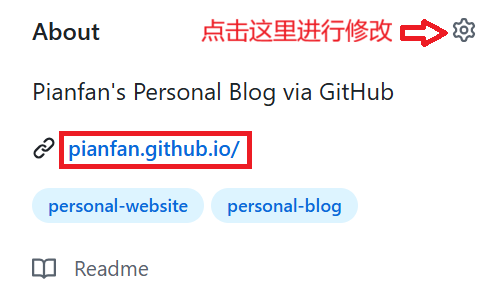
这个地方也不要忘记改成你自己的网址哦~
Step 2. 修改仓库文件
如果这时你在浏览器网址一栏搜索你刚刚建立的仓库名,出现的会是我的博客页面。因为你刚才是直接复刻的我的博客仓库,里面的文件都是我原来仓库里的文件。你需要修改几个文件里的几个最基本的地方,来使网站真正变成你的博客。
-
修改 README.md 文件
README.md 是项目/仓库的自述文件,一般来说第一行标题是仓库名称,后面就是关于仓库的一些介绍或使用说明等内容。这个文件不写也无妨,它并不影响我们的网站页面。
要修改文件可在 GitHub 仓库页直接点击文件名称,然后点击右上角的笔图案,即可开始编辑。
.md 文件是 markdown 文件,使用的是 Markdown 语言。这一易学易用的语言将 HTML 里的一些常见标签都用带有特殊含义的符号来表示,极大方便了文档的书写。我们的博客文章也需要用 Markdown 进行写作。
GitHub 支持对 markdown 文件进行预览。当在 GitHub 上对 markdown 文件进行编辑的时候,点击 Edit 旁边的 Preview 即可预览当前的渲染效果。这在编辑过程中经常用来检查排版和格式是否符合预期。
-
清空 _posts 文件夹
_posts 文件夹里放的是博客文章,你以后的文章也要放在这里。现在你的 _posts 文件夹里面放的还是我的文章,请把它们全部删除。直接在 GitHub 上操作似乎不支持批量删除文件,一个快捷的方法是删除整个文件夹再新建一个空文件夹,将其命名为“_posts”即可。
-
清空 images 文件夹
images 文件夹里放的是需要显示在网站上的图片。与 _posts 文件夹一样,这个文件夹也需要清空(删除文件夹并重建)。后续要在文章中插入图片,在 images 文件夹中上传图片后使用 Markdown 格式引用相对路径即可,例如
。 -
修改 _config.yml 文件
_config.yml 文件是博客网站的核心配置文件,里面包含了你想要显示在网站上的各种构造信息。下面我会一步一步告诉你哪些信息需要改。
-
网站标题和网站描述

这个根据你自己的喜好来设置,不一定要仿造我的模式。比如你可以给你的博客网站取一个有特色的标题,网站描述也可以是简短的自我介绍或个性签名等任何你想表达的文字。
-
个人头像和网站 logo

avatar代表头像,后面是你想显示在页面的头像图片的相对路径。favicon和favicon_dark分别是浏览器处于浅色和深色模式时的网站图标,即显示在浏览器标签页上的 logo,通常以 32×32 像素大小的 ICO 图片为宜,也可以不设置。 -
个人社交链接
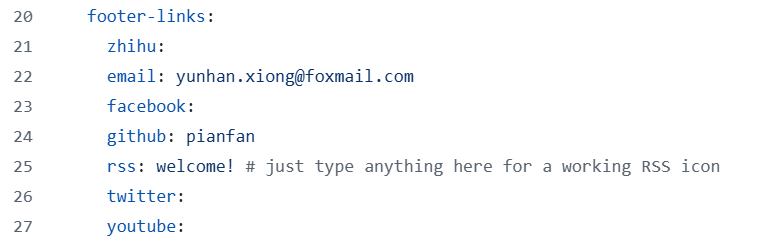
填用户名就好,不必都填上,可以空着。
-
脚注和网址

-
Giscus 配置
本站使用 Giscus(基于 GitHub Discussions)提供评论。请先在仓库开启 Discussions,再到 giscus.app 生成配置,将
repo、repo-id、category、category-id填入对应的位置。 -
Google Analytics 配置
如果你希望追踪和分析网站访问数据,可以接入 Google Analytics。操作步骤如下:
- 前往 Google Analytics 注册并创建一个新的数据流(网站)
- 获取你的网站“衡量 ID”(通常以
G-开头,例如G-XXXXXXXXXX) - 将你的衡量 ID 填入
google_analytics字段 - 部署网站后,进入 Google Analytics 即可查看访问统计和流量分析数据
-
-
修改 about.md 文件
about.md 里的内容是展示在“关于”页面上的。
好了,现在再点进去你的博客页面刷新一下,不出意外的话应该是成功修改了的。
Step 3. 开始写你的第一篇文章
在 README.md 部分我有提到过怎么在 GitHub 上编写 Markdown 文件,写文章也是一样的道理。当然,你完全可以在其他地方编辑你的文章源码,再上传到博客仓库,这其实也是我更为推荐的方法。
文章文件名请按照下面的例子呈现的格式命名:
2024-01-27-build-own-website.md
还有一点需要注意,每篇文章开头记得附上头信息,即用 --- 包起来的元数据,构建时会被读取,不会出现在正文里。格式如下:
---
layout: post
title: "文章标题"
date: 2024-01-27
tags: [tag1, tag2]
toc: true
comments: false
author: xxx
---
部分字段含义:
tags是文章标签,可以有 0 个或多个toc用于控制是否开启文章侧栏目录comments用于控制是否开启文章评论区
本篇教程就到此结束啦!如果有任何问题,欢迎在下方评论区留言~